


 Adobe
Adobe Google
 Microsoft
 Netflix
 Capcut
Việc đăng xuất Netflix trên TV sẽ giúp bạn dễ dàng đăng nhập tài khoản trên thiết bị khác khi cần thiết, đồng thời quản lý tài khoản hiệu quả hơn. Netflix là nền tảng giải trí xem phim và video hàng đầu hiện nay, nổi bật với chất lượng hình ảnh sắc nét, video độ phân giải cao và khả năng kết nối linh hoạt trên nhiều thiết bị như điện thoại, máy tính bảng, máy tính và TV thông minh. Để sử dụng Netflix thuận tiện và tránh phát sinh lỗi khi đăng nhập nhiều thiết bị, hãy cùng Tạp hóa tài khoản tìm hiểu chi tiết cách đăng xuất Netflix trên TV trong nội dung dưới đây nhé.

Vì sao cần phải học cách đăng xuất netflix trên tv
Việc học cách đăng xuất Netflix trên TV là điều cần thiết đối với nhiều người dùng, đặc biệt trong bối cảnh tài khoản Netflix ngày càng được sử dụng trên nhiều thiết bị khác nhau. Khi đăng nhập Netflix trên TV thông minh, tài khoản thường được lưu lại tự động để tiện cho việc xem phim lần sau. Tuy nhiên, nếu không biết cách đăng xuất đúng cách, người dùng có thể gặp phải nhiều bất tiện liên quan đến bảo mật, quản lý thiết bị và giới hạn số lượng thiết bị đăng nhập.
Trước hết, đăng xuất Netflix trên TV giúp giải phóng thiết bị để đăng nhập tài khoản khác khi cần thiết. Trong trường hợp bạn sử dụng chung TV với gia đình, bạn bè hoặc dùng TV ở khách sạn, nhà nghỉ, việc đăng xuất sau khi xem là rất quan trọng để tránh người khác tiếp tục sử dụng tài khoản của bạn. Điều này giúp bạn kiểm soát tốt hơn quyền truy cập và tránh tình trạng tài khoản bị sử dụng ngoài ý muốn.
Bên cạnh đó, việc đăng xuất Netflix trên TV còn giúp hạn chế lỗi đăng nhập và lỗi vượt quá số thiết bị cho phép. Mỗi gói Netflix đều có giới hạn số thiết bị được xem cùng lúc, vì vậy nếu tài khoản vẫn đang đăng nhập trên TV nhưng không còn sử dụng, bạn có thể gặp khó khăn khi đăng nhập trên điện thoại, máy tính hoặc thiết bị khác. Biết cách đăng xuất Netflix trên TV sẽ giúp bạn dễ dàng chuyển đổi thiết bị xem mà không bị gián đoạn trải nghiệm.
Ngoài ra, đăng xuất Netflix trên TV còn góp phần đảm bảo an toàn và bảo mật tài khoản. Khi tài khoản bị đăng nhập trên quá nhiều thiết bị hoặc ở những nơi không còn sử dụng, nguy cơ bị lộ thông tin và sử dụng trái phép sẽ tăng lên. Việc chủ động đăng xuất giúp bảo vệ thông tin cá nhân, lịch sử xem và các hồ sơ người dùng trên tài khoản Netflix của bạn.
Không chỉ vậy, đăng xuất Netflix trên TV còn giúp xử lý một số lỗi kỹ thuật thường gặp như ứng dụng bị đứng, không tải được nội dung hoặc không đăng nhập được tài khoản mới. Trong nhiều trường hợp, việc đăng xuất rồi đăng nhập lại sẽ giúp ứng dụng hoạt động ổn định hơn, mang lại trải nghiệm xem phim mượt mà và liền mạch.
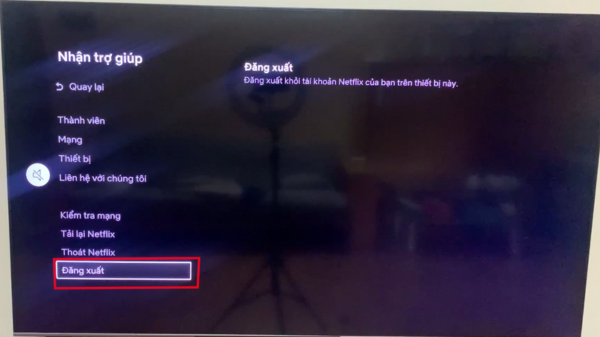
Cách đăng xuất netflix trên tv đơn giản hiệu quả?
Netflix là nền tảng giải trí xem phim, video hàng đầu với hình ảnh sắc nét, chất lượng video cao và khả năng kết nối trên nhiều thiết bị như TV thông minh, điện thoại, máy tính bảng hay laptop. Trong quá trình sử dụng, việc đăng xuất Netflix trên TV là rất cần thiết, giúp bạn dễ dàng đăng nhập tài khoản khác, bảo vệ thông tin cá nhân và quản lý số lượng thiết bị sử dụng hiệu quả. Dưới đây là hướng dẫn từng bước một giúp bạn đăng xuất Netflix trên TV nhanh chóng và đơn giản.
Bước 1: Mở ứng dụng Netflix trên TV
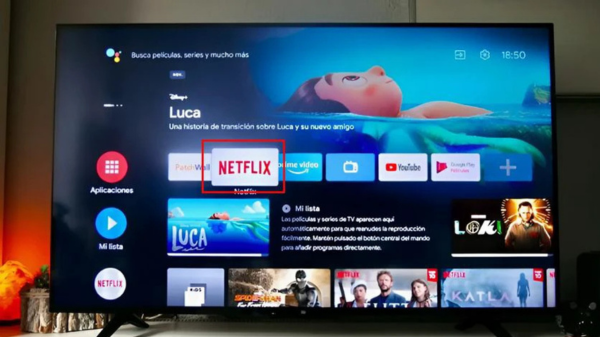
Trước tiên, bạn cần bật TV và mở ứng dụng Netflix. Hãy chắc chắn rằng TV đã kết nối Internet ổn định. Khi ứng dụng Netflix mở ra, bạn sẽ nhìn thấy giao diện chính với các hồ sơ người dùng và danh sách phim, chương trình. Đây là bước cơ bản nhưng quan trọng để truy cập các tùy chọn đăng xuất.
Bước 2: Truy cập mục Cài đặt hoặc Trợ giúp
Sau khi mở Netflix, sử dụng điều khiển từ xa để di chuyển tới mục Cài đặt (Settings) hoặc Trợ giúp (Get Help), tùy thuộc vào giao diện TV. Nếu không thấy trực tiếp trên màn hình, bạn có thể di chuyển xuống cuối danh sách hồ sơ hoặc nhấn phím hướng dẫn để mở menu ẩn. Đây là nơi chứa tùy chọn đăng xuất và các công cụ quản lý tài khoản.
Bước 3: Chọn Đăng xuất (Sign out)
Trong menu Cài đặt hoặc Trợ giúp, tìm và chọn Đăng xuất (Sign out). TV sẽ yêu cầu bạn xác nhận thao tác. Chỉ cần chọn Xác nhận, tài khoản Netflix sẽ được đăng xuất khỏi TV. Sau bước này, màn hình sẽ trở về giao diện đăng nhập, sẵn sàng để bạn đăng nhập tài khoản khác nếu cần.
Bước 4: Đăng xuất từ xa nếu không có TV bên cạnh
Nếu bạn không có quyền truy cập trực tiếp vào TV, Netflix vẫn cho phép đăng xuất từ xa. Trên điện thoại hoặc máy tính, đăng nhập vào tài khoản Netflix, vào Cài đặt tài khoản (Account settings), chọn Đăng xuất khỏi tất cả các thiết bị (Sign out of all devices) hoặc chọn TV cụ thể cần đăng xuất. Cách này đặc biệt hữu ích khi bạn quên đăng xuất ở khách sạn, nhà bạn bè hoặc TV công cộng.
Bước 5: Kiểm tra lại tài khoản đã đăng xuất
Sau khi đăng xuất, hãy mở lại ứng dụng Netflix trên TV để kiểm tra. Nếu màn hình hiển thị giao diện đăng nhập, tức là thao tác đăng xuất đã thành công. Đây cũng là lúc bạn có thể đăng nhập tài khoản khác hoặc để TV trống khi không sử dụng, đảm bảo an toàn và bảo mật tài khoản.
Những lưu ý khi đăng xuất netflix trên tv
Việc đăng xuất Netflix trên TV tưởng chừng đơn giản nhưng nếu không thực hiện đúng cách, người dùng có thể gặp một số vấn đề như không đăng nhập được tài khoản khác, vượt quá số thiết bị cho phép hoặc làm lộ thông tin cá nhân. Vì vậy, hiểu rõ các lưu ý khi đăng xuất Netflix trên TV sẽ giúp bạn quản lý tài khoản hiệu quả, bảo vệ thông tin cá nhân và đảm bảo trải nghiệm xem phim luôn mượt mà. Dưới đây là những điểm quan trọng mà bạn cần nắm vững trước, trong và sau khi đăng xuất Netflix trên TV.
Kiểm tra thiết bị trước khi đăng xuất
Trước khi tiến hành đăng xuất Netflix, bạn nên xác nhận TV đã kết nối Internet ổn định và ứng dụng Netflix đang hoạt động bình thường. Nếu TV đang gặp lỗi tải nội dung, đứng hình hoặc mạng yếu, thao tác đăng xuất có thể không thực hiện được. Ngoài ra, hãy chắc chắn rằng bạn đang sử dụng tài khoản chính chủ của mình, tránh đăng xuất nhầm tài khoản của người khác hoặc tài khoản dùng chung.
Đăng xuất đúng cách trên ứng dụng Netflix
Một lưu ý quan trọng là phải thực hiện đăng xuất theo đúng các bước trên ứng dụng Netflix. Truy cập mục Cài đặt (Settings) hoặc Trợ giúp (Get Help), chọn Đăng xuất (Sign out) và xác nhận thao tác. Không nên tắt TV hoặc ngắt kết nối Internet giữa chừng khi đăng xuất, vì điều này có thể gây lỗi hiển thị hoặc tài khoản vẫn còn đăng nhập trên thiết bị. Thực hiện đúng các bước sẽ đảm bảo TV trở về giao diện đăng nhập chuẩn, sẵn sàng cho tài khoản khác.
Sử dụng tính năng đăng xuất từ xa khi cần
Trong trường hợp bạn không có TV bên cạnh, Netflix cung cấp tính năng đăng xuất từ xa qua tài khoản trên điện thoại hoặc máy tính. Đây là lưu ý quan trọng để bảo vệ thông tin cá nhân, đặc biệt khi TV ở nhà người khác, khách sạn hoặc nơi công cộng. Bạn có thể chọn đăng xuất khỏi tất cả các thiết bị hoặc TV cụ thể để đảm bảo tài khoản không bị sử dụng trái phép.
Kiểm tra số lượng thiết bị sử dụng cùng lúc
Mỗi gói Netflix đều giới hạn số lượng thiết bị có thể xem cùng lúc. Một lưu ý quan trọng khi đăng xuất là theo dõi số lượng thiết bị đã đăng nhập, tránh tình trạng vượt quá giới hạn khi đăng nhập tài khoản trên TV mới. Nếu không đăng xuất đúng cách, bạn có thể gặp tình trạng không thể xem trên thiết bị mới hoặc bị thông báo lỗi vượt quá thiết bị cho phép.
Bảo vệ thông tin cá nhân và hồ sơ người dùng
Đăng xuất Netflix trên TV còn giúp bảo vệ thông tin cá nhân và các hồ sơ người dùng. Nếu TV được sử dụng chung với gia đình, bạn bè hoặc ở nơi công cộng, việc đăng xuất sẽ ngăn người khác truy cập vào tài khoản, xem lịch sử, thay đổi hồ sơ hoặc sử dụng dữ liệu cá nhân của bạn. Đây là bước quan trọng để giữ an toàn cho tài khoản Netflix và trải nghiệm xem phim không bị gián đoạn.

Với các bước đơn giản trên, bạn đã có thể đăng xuất Netflix trên TV nhanh chóng và hiệu quả. Việc chủ động đăng xuất không chỉ giúp quản lý số lượng thiết bị sử dụng, tránh lỗi vượt quá giới hạn, mà còn bảo vệ thông tin cá nhân, đảm bảo trải nghiệm xem Netflix luôn mượt mà và ổn định trên mọi thiết bị. Nếu còn thắc mắc thì hãy liên hệ với Tạp hóa tài khoản để được tư vấn cụ thể nhé
Tham khảo: https://taphoataikhoan.vn/netflix-720p-vs-1080p-khac-nhau-nhu-the-nao/